
KiCADで設計した4層基板をPCBGOGOで発注するまでのメモ
タイトル通り. 自分用のメモ.
インピーダンス制御あり, また, 部品実装と部品調達もお願いする.
1. KiCADからのデータ書き出し
実装をお願いする場合, gerberデータに加えて, BOMとマウント用の位置データも必要になる.
Gerber出力
ファイル > 製造用出力 > ガーバー (.gbr)... からgerberを出力する.
4層基板の場合は, 内層 (In1.Cu, In2.Cu) も含める必要がある.
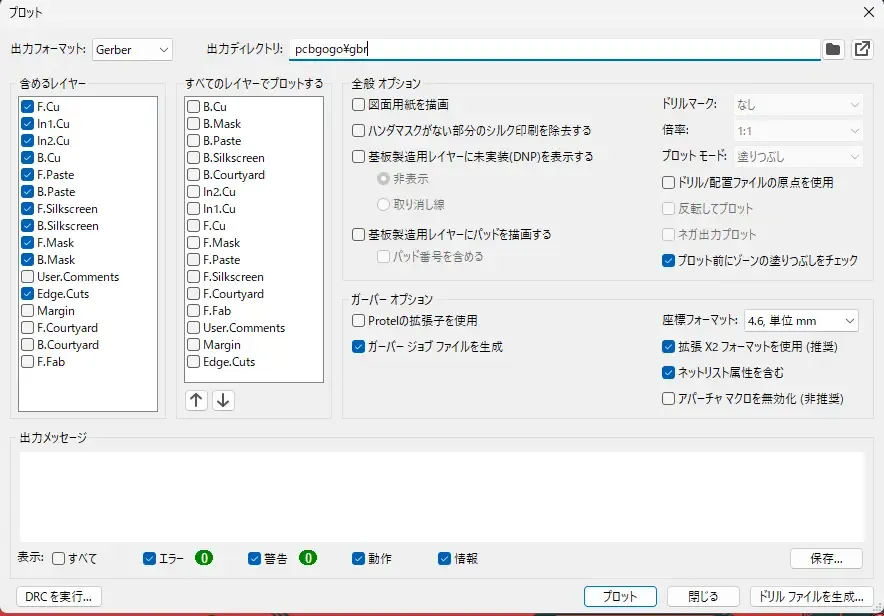
フォルダはわかりやすく, pcbgogo/gbrにしてあるが, どこに出力しても問題ない.
他の設定はデフォルトのままで大丈夫だった.
ただし, インピーダンスコントロールの指定に関しては「Gerberデータにネット番号が記載されてない」みたいな確認メールがあとから届いたのでGerber出力設定は見直したほうが良いかもしれない (ネットリスト属性を含めてるから問題ないと思ったのだが…).
PCBGOGOのサイトにはRS-274X形式と指定があったので, 「拡張X2フォーマットを使用」の設定を外して, 別途ネットリスト (.d356ファイル) を含めたほうが良かったかもしれない.
ネットリストの生成はファイル > 製造用出力 > IPC-D-356形式ネットリスト ファイル... から生成できる.
いずれにせよ問題があればPCBGOGOから確認のメールが来ると思うので, そのときに対応する. インピーダンスコントロールしないなら特に問題ない (はず).
ドリルファイル出力
ファイル > 製造用出力 > ドリルファイル (.drl)... からドリルファイルを出力する.
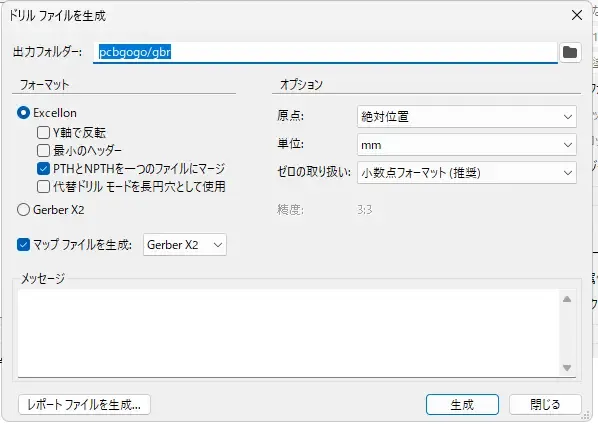
こちらも設定はデフォルトで大丈夫だった.
出力先はgerberファイルと同じで問題ない (はず).
位置決めデータ (Posファイル) の生成
ファイル > 製造用出力 > 部品配置ファイル (.pos, .gbr)... から生成.
これも設定はデフォルトで大丈夫だった.
出力先はどこに出力しても問題ないが, こっちは基板製作ではなく部品実装用なのでgerberとは分けておいたほうが良い.
BOMの作成
PCBGOGOのサイトにBOMのフォーマット例があるので, それに合わせてExcelなどで作成する.
(ただし, 必ずしもこのフォーマットに従わなくてはいけないわけではないっぽい? 確認用にPCBGOGOから返送されてきたBOMは違うフォーマットだった.)
以上をまとめると以下のようなファイルがあるはず. 今回は両面に部品があるので, topとbottom両方のposファイルがある.
├── gbr/
│   ├── xxx-B_Cu.gbr
│   ├── xxx-B_Mask.gbr
│   ├── xxx-B_Paste.gbr
│   ├── xxx-B_Silkscreen.gbr
│   ├── xxx-drl_map.gbr
│   ├── xxx-Edge_Cuts.gbr
│   ├── xxx-F_Cu.gbr
│   ├── xxx-F_Mask.gbr
│   ├── xxx-F_Paste.gbr
│   ├── xxx-F_Silkscreen.gbr
│   ├── xxx-In1_Cu.gbr
│   ├── xxx-In2_Cu.gbr
│   ├── xxx-job.gbrjob
│   └── xxx.drl
├── pos/
│   ├── xxx-bottom-pos.csv
│   └── xxx-top-pos.csv
└── BOM.xlsx
2. PCBGOGOでの見積もりと発注
PCBGOGOのトップページから「自動見積もり」に進む.
設定は適当に基板に合わせる.
Layer層を4にすると, 各層のパターンデータファイルの名前を聞かれるので, gerberファイルの名前をいれる. 例えば, xxx-F_Cuとか (.gbrは入れなかった気がする).
インピーダンス制御を指定する場合は追加オプションで「特性インピーダンス制御」を選択する. ただし, インピーダンスの値とどの線を制御するのかを入力する項目は見当たらなかったので, その下の「ご要望、連絡事項等」のところに書いておいた.
Impedance Control: 100Ω differential impedance for the following lines: "xxx", "yyy" みたいな感じで.
インピーダンスコントロールの指定はこれで問題なさそうだが, 前述の通り「Gerberデータにネット番号が記載されてない」みたいな確認メールがあとから届いた. 今回は向こうから「これで合ってる?」みたいなメールでその通りだったので特に追加でファイルを送る必要もなかったが, そうじゃないならネットリスト (.d356ファイル) を送れば大丈夫だと思う.
また, 「部品実装」のところも設定して, 今回は「代理調達」を選択して部品調達もお願いした.
あとは, 見積もりを作成してデータを入稿すれば良い.
基板製造の方にはGerberとドリルファイルをzipなどでまとめたものを入稿する.
部品実装の方にはposデータをzipでまとめたものとBOMを入稿すればいい.
データチェックが終われば, メールで確認の連絡が来るので, そこで問題なければ入金すれば製造が始まる.